Dit artikel heeft betrekking op alle mailservers die op een DirectAdmin-server draaien.
E-mail instellen in niet moeilijk. Maar het moet wel goed gebeuren. Er zijn twee belangrijke algemene aandachtspunten:
Het is belangrijk dat u voor de domeinnaam waarmee u mailt, een SSL-certificaat verkrijgt. Dit kan gemakkelijk en kosteloos in DirectAdmin gedaan worden indien u ook de domeinnaam bij Rimote gekocht heeft of de juiste A-entries heeft verwezen naar de server.
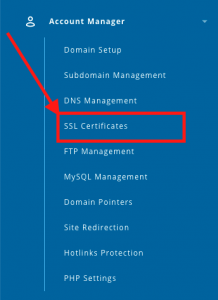
Log in op uw DirectAdmin account en ga naar “SSL Certificates”;
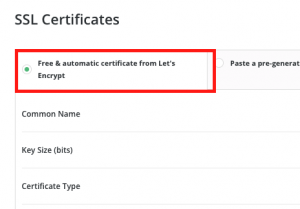
Kies hier op zijn minst “mail.uwdomeinnaam.tld“. Maar het is meestal verstandig en handig om gelijk ook “uwdomeinnaam.tld” en “www.uwdomeinnaam.tld” te kiezen als optie. Zo kan later uw website ook profijt hebben van dit certificaat. U kunt er zelfs voor kiezen (optioneel) om subdomeinen zoals imap en smtp toe te voegen. (Ook is het mogelijk om een “wildcard” certificaat te verkrijgen. Hierop gaan we in dit artikel niet verder in.)
Klik op “Save” en het certificaat zal aangevraagd worden. In de toekomst zal dit ook automatisch verlengd worden. U kunt nu de mailserver aanroepen via “mail.uwdomeinnaam.tld” zonder dat u een waarschuwing krijgt over een niet vertrouwd certificaat.
Nu kunt u verder gaan met het configureren van uw apparaten. Zie hieronder voor specifieke instructies.
N.B. Wij raden enkel aan om IMAP te gebruiken en raden het POP-protocol af omdat dit leidt tot verschillen in mailboxen (POP is niet gemaakt voor meerdere apparaten tegelijk).
Elke DirectAdmin-server bij Rimote is op onderstaande wijze te benaderen nadat u uw eigen certificaat heeft aangemaakt:
Allereerst gaat unaar “Accountinstellingen” in het menu van Thunderbird:
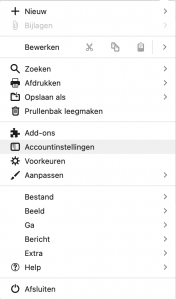
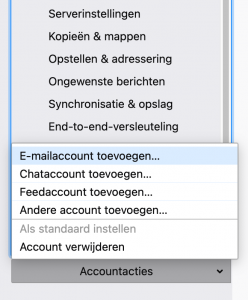
In het venster dat verschijnt, kunt u links onder in beeld een account toevoegen:
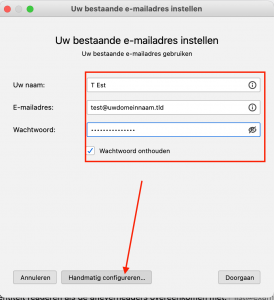
U begint met het invoeren van uw naam, e-mailadres en wachtwoord. Let op! Neem uw tijd met het invullen van uw wachtwoord. Dit is altijd hoofdlettergevoelig.
Klik vervolgend op “Handmatig configureren”:
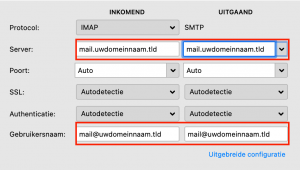
Wij raden aan om het standaard gekozen protocol IMAP te gebruiken.
U dient uw mailserver “mail.uwdomeinnaam.tld” in te vullen (verander “uwdomeinnaam.tld” vanzelfsprekend met uw eigen domeinnaam waar u mee wilt mailen).
Vul daarna ook uw gebruikersnaam in (uw gehele e-mailadres in kleine letters):
Klik vervolgens op “opnieuw testen”:
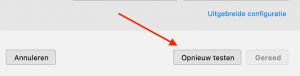
U zult zien dat de poorten automatisch goed ingevuld worden.
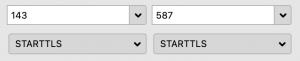
U kunt op gereed klikken en u bent klaar met instellen van uw e-mail op Thunderbird.
Het instellen van e-mail op uw iPhone en iPad is een fluitje van een cent. Maar u dient wel alles in één keer goed in te vullen. Als dit niet lukt, raden wij u aan de account te verwijderen en opnieuw toe te voegen. Het kan namelijk zijn dat sommige instellingen anders niet goed staan.
N.B. het kan zijn dat uw apparaat een andere taal ingesteld heeft. Dat maakt verder niet uit voor de stappen.
E-mail instellen
Ga allereerst naar instellingen via het tandwieltje op uw startscherm. Daarna zoekt u in het menu naar het item “Mail” (met een enveloppe er voor). Kies het item Mail:
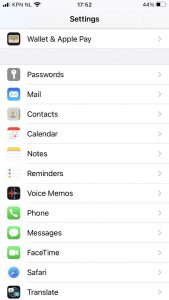
Kies vervolgens “Accounts”:
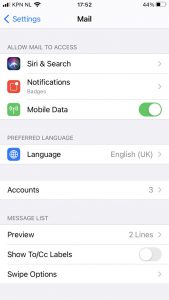
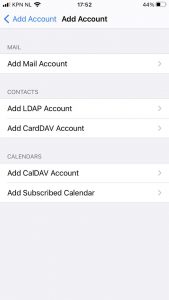
Kies “Add Account”
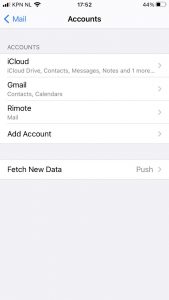
Kies “Add Mail Account”:
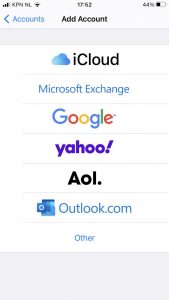
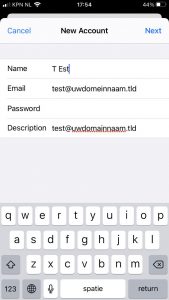
Typ uw naam, e-mailadres, omschrijving (vrij in te vullen) en wachtwoord in.
Het wachtwoord is hoofdlettergevoelig en we willen u vragen dit in alle rust en met aandacht in één keer correct in te vullen. Zo voorkomt u dat u geblokkeerd wordt.
Kies rechts bovenin “Next”:
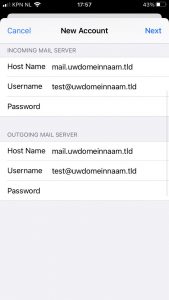
U scrollte een stukje naar beneden en kunt aldaar de inkomende en uitgaande mailserver-gerelateerde zaken instellen. De hostname is “mail.uwdomeinnaam.tld” en uw gebruikersnaam is uw gehele e-mailadres in kleine letters. Vul ook nogmaals uw wachtwoord in bij elke server.
Vervolgens kiest u weer rechts bovenin beeld voor “Next”:
Als het goed is komt u op dit scherm uit. U kiest rechts boven voor “Save” en u bent klaar.
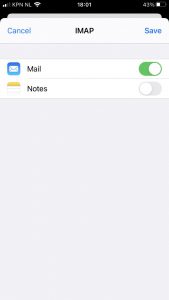
Mocht u niet op dit scherm komen en u krijgt een foutmelding, raden wij u aan de account te verwijderen en het opnieuw te proberen. U heeft waarschijnlijk ergens een fout gemaakt.
Indien u een certificaat-fout krijgt, zorg dan dat u uw eigen certificaat in DirectAdmin aan heeft gemaakt.
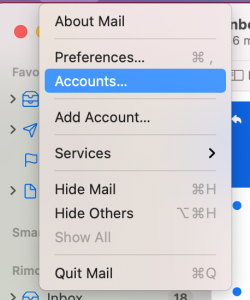
Start via “Launcher”, “Finder” of de balk onder in beeld het programma “Mail” op. Kies vervolgens links boven in beeld voor “Accounts…”
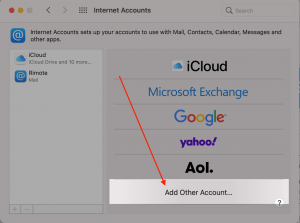
Voeg een account toe door op “Add Other Account” te klikken:
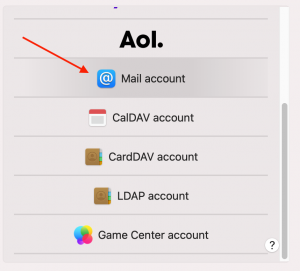
Kies voor Mail account:
Voer uw naam, e-mailadres en wachtwoord in.
Het wachtwoord is hoofdlettergevoelig en we willen u vragen dit in alle rust en met aandacht in één keer correct in te vullen. Zo voorkomt u dat u geblokkeerd wordt.
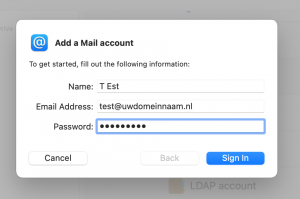
Vervolgens kunt u uw mailservers instellen. De hostname is “mail.uwdomeinnaam.tld“. Klik vervolgens op “Sign in”:
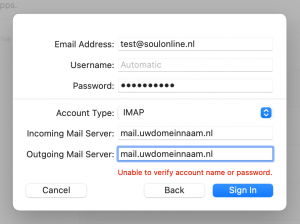
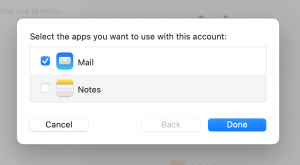
Kies daarna “Mail” en klik op “Done”.